
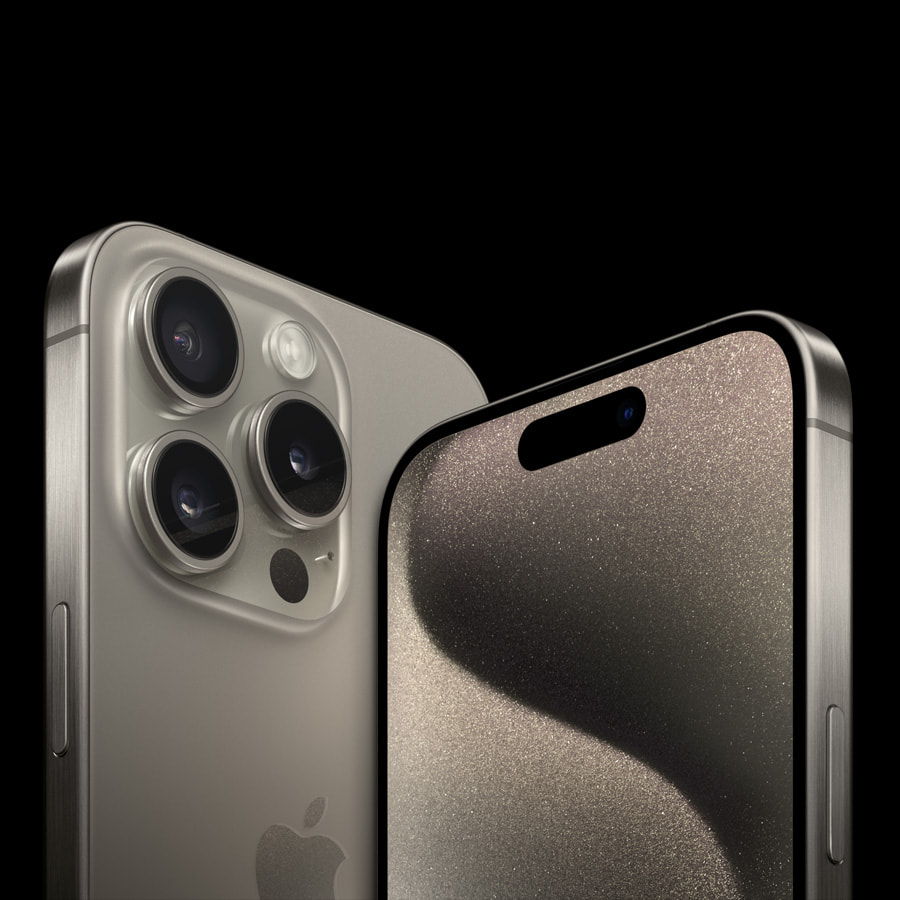
eSIM, или встроенная SIM-карта, представляет собой цифровую альтернативу традиционной физической SIM-карте. Она позволяет использовать несколько мобильных тарифов без необходимости менять физические карточки. Если вы приобрели iPhone и хотите активировать eSIM, в этой статье вы найдете пошаговое руководство по подключению eSIM на вашем устройстве.
Подготовка к подключению eSIM
Прежде чем приступить к активации eSIM, убедитесь, что ваш iPhone поддерживает эту технологию и что ваш мобильный оператор предлагает услуги eSIM.
- Проверка совместимости: убедитесь, что ваш iPhone поддерживает eSIM. На данный момент все модели iPhone начиная с iPhone XS и новее поддерживают eSIM.
- Убедитесь, что оператор поддерживает eSIM: обратитесь к вашему мобильному оператору, чтобы убедиться, что они поддерживают eSIM и предоставляют вам QR-код или другие данные для активации.
Шаги по подключению eSIM
- Откройте настройки iPhone
На главном экране вашего iPhone найдите иконку приложения «Настройки» и коснитесь её.
- Перейдите в раздел «Сотовая связь»
В меню настроек найдите и выберите пункт «Сотовая связь». Здесь вы сможете управлять настройками сотовой связи и подключать новые тарифы.
- Добавьте новый тарифный план
Нажмите на «Добавить сотовый тариф» или «Добавить тарифный план». На этом этапе вы можете использовать один из нескольких способов для подключения eSIM:
-
-
- С помощью QR-кода: если ваш оператор предоставил вам QR-код для активации eSIM, выберите опцию «Сканировать QR-код». На экране появится всплывающее окно, в котором нужно будет сфотографировать QR-код, предоставленный оператором.
- Вручную введите данные: если вы получили информацию для активации в виде ручных настроек (например, номера SM-DP+, активационный код), выберите опцию «Ввести данные вручную». Введите все предоставленные данные и следуйте инструкциям на экране.
-
- Выберите тарифный план
После добавления eSIM вам может быть предложено выбрать основной тарифный план и настроить параметры, такие как голосовые вызовы, SMS и использование данных. Настройте параметры в соответствии с вашими предпочтениями.
- Подтвердите активацию
Подтвердите активацию eSIM и дождитесь сообщения от вашего оператора о завершении процесса. Обычно активация занимает несколько минут, но в редких случаях может потребоваться до 24 часов.
- Проверьте подключение
После активации eSIM убедитесь, что ваше устройство подключается к сети вашего оператора. Проверьте сигнал на статусной строке и убедитесь, что у вас есть доступ к мобильным данным и возможности совершать звонки.
Дополнительные советы
- Обновите iOS: убедитесь, что на вашем iPhone установлена последняя версия iOS, чтобы обеспечить совместимость и стабильную работу eSIM. Для этого перейдите в «Настройки» > «Основные» > «Обновление ПО» и проверьте наличие обновлений.
- Перезагрузите iPhone: если вы столкнулись с проблемами после активации eSIM, попробуйте перезагрузить устройство. Иногда это помогает устранить временные сбои в подключении.
- Контактируйте с поддержкой: если возникли проблемы с активацией или подключением eSIM, обратитесь в службу поддержки вашего мобильного оператора. Они смогут предоставить дополнительные инструкции и помочь с решением проблем.
- Управление тарифами: на iPhone можно управлять несколькими тарифами, используя eSIM. Вы можете настроить, какой тариф будет использоваться по умолчанию для звонков, сообщений и данных. Это делается в разделе «Сотовая связь» в настройках.
Вывод
Активация eSIM на iPhone — это простой и удобный процесс, который значительно упрощает использование мобильных тарифов. С помощью eSIM вы можете легко переключаться между несколькими тарифами, избегая необходимости физической замены SIM-карт. Если вы следуете указанным шагам и проверяете совместимость с вашим оператором, настройка eSIM не вызовет трудностей. В случае возникновения проблем всегда можно обратиться за помощью к вашему оператору связи или в службу поддержки Apple. Подключение eSIM позволяет вашему iPhone стать более гибким и современным устройством, подходящим для любых ваших потребностей в мобильной связи.