
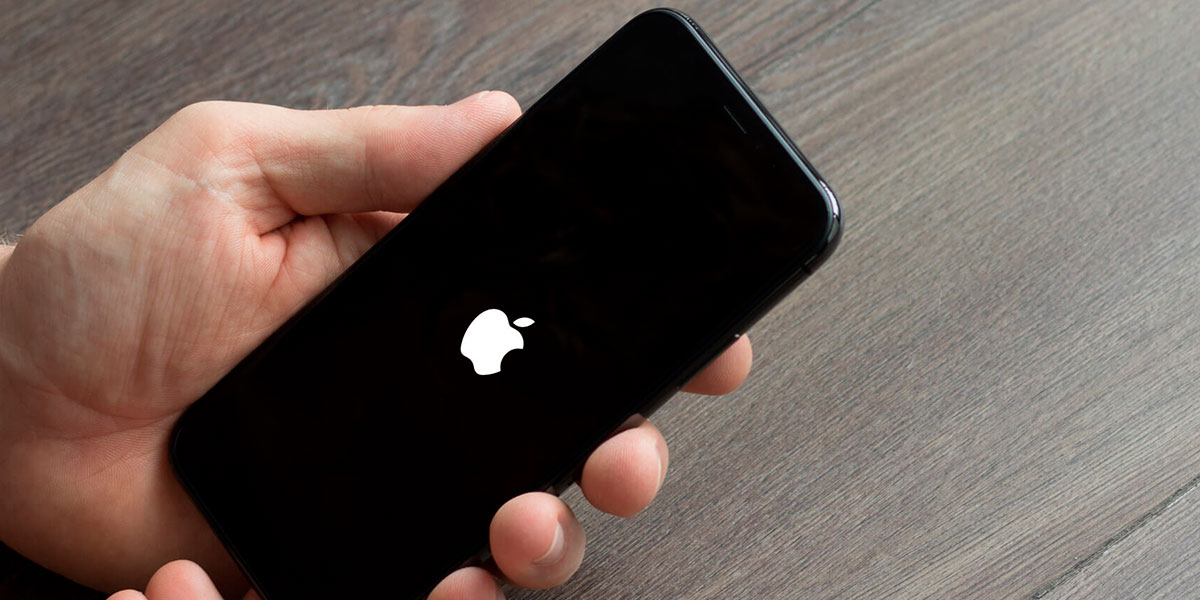
Время от времени пользователи iPhone могут столкнуться с ситуацией, когда их устройство зависает и не реагирует на команды. Это может быть вызвано различными причинами, от программных сбоев до проблем с аппаратным обеспечением. В этой статье мы подробно рассмотрим, как принудительно перезагрузить ваш iPhone, а также предоставим советы по устранению возможных проблем, которые могут вызвать зависание устройства.
Как принудительно перезагрузить iPhone
Процесс принудительной перезагрузки может немного отличаться в зависимости от модели iPhone. Вот как это сделать для разных версий:
- iPhone 8 и более новые модели (iPhone X, XS, XR, 11, 12, 13, 14, 15)
-
-
- Шаг 1: быстро нажмите и отпустите кнопку увеличения громкости.
- Шаг 2: быстро нажмите и отпустите кнопку уменьшения громкости.
- Шаг 3: нажмите и удерживайте боковую кнопку до появления логотипа Apple.
- Шаг 4: отпустите боковую кнопку, когда увидите логотип Apple. Подождите, пока устройство завершит процесс перезагрузки.
-
- iPhone 7 и 7 Plus
-
-
- Шаг 1: нажмите и удерживайте одновременно кнопку уменьшения громкости и боковую (или верхнюю) кнопку.
- Шаг 2: удерживайте обе кнопки до появления логотипа Apple.
- Шаг 3: отпустите кнопки, когда увидите логотип Apple. Дождитесь, пока устройство полностью перезагрузится.
-
- iPhone 6s и более старые модели
-
- Шаг 1: нажмите и удерживайте одновременно кнопку Home (Домой) и верхнюю (или боковую) кнопку.
- Шаг 2: удерживайте обе кнопки до появления логотипа Apple.
- Шаг 3: отпустите кнопки, когда логотип Apple станет видимым. Дождитесь завершения перезагрузки устройства.
Дополнительные рекомендации при проблемах с зависанием
Если ваш iPhone всё ещё не реагирует после принудительной перезагрузки, рассмотрите следующие шаги:
- Проверьте заряд батареи. Убедитесь, что устройство не разряжено. Подключите его к зарядному устройству и оставьте на некоторое время, чтобы исключить проблемы, связанные с низким уровнем заряда.
- Используйте оригинальные аксессуары. Иногда проблемы с зарядкой могут возникать из-за использования неоригинальных кабелей или зарядных устройств. Используйте только оригинальные аксессуары для зарядки iPhone.
- Подключите к компьютеру. Подключите ваш iPhone к компьютеру и откройте iTunes (или Finder на macOS Catalina и новее). Иногда восстановление через iTunes может помочь решить проблему, особенно если iPhone не загружается должным образом.
- Проверьте наличие обновлений. Устаревшее программное обеспечение может вызывать проблемы с зависанием. Перейдите в «Настройки» > «Основные» > «Обновление ПО» и проверьте наличие доступных обновлений.
- Перезагрузите устройство. Иногда повторная перезагрузка может помочь устранить проблемы. Попробуйте выполнить перезагрузку устройства, используя принудительную перезагрузку, как описано выше.
- Обратитесь в службу поддержки. Если ничего не помогает, возможно, проблема связана с аппаратным обеспечением. В этом случае рекомендуется обратиться в службу поддержки Apple или посетить авторизованный сервисный центр для диагностики и ремонта устройства.
Как предотвратить зависания iPhone
Для предотвращения частых зависаний и проблем с производительностью вашего iPhone, рассмотрите следующие рекомендации:
- Регулярные обновления iOS. Убедитесь, что ваше устройство всегда обновлено до последней версии операционной системы. Обновления могут содержать исправления для ошибок и улучшения производительности.
- Закрывайте ненужные приложения. Закрытие приложений, которые вы не используете, помогает освободить ресурсы устройства и поддерживать его в рабочем состоянии.
- Управляйте хранилищем. Освободите место на устройстве, удаляя ненужные файлы и приложения. Переполненное хранилище может негативно сказаться на производительности.
- Отключайте фоновые обновления. Вы можете отключить обновления приложений в фоновом режиме, чтобы уменьшить нагрузку на систему. Перейдите в «Настройки» > «Основные» > «Обновление приложений в фоновом режиме» и отключите эту опцию.
- Проверяйте производительность приложений. Если проблема начинается после установки нового приложения, попробуйте удалить его и посмотреть, улучшится ли производительность устройства.
Вывод
Зависание iPhone может быть вызвано различными факторами, но принудительная перезагрузка чаще всего помогает восстановить его работу. Следуя предоставленным инструкциям и рекомендациям, вы сможете решить проблему и предотвратить её повторное появление. Если проблемы сохраняются, не стесняйтесь обратиться за профессиональной помощью для диагностики и ремонта вашего устройства.