
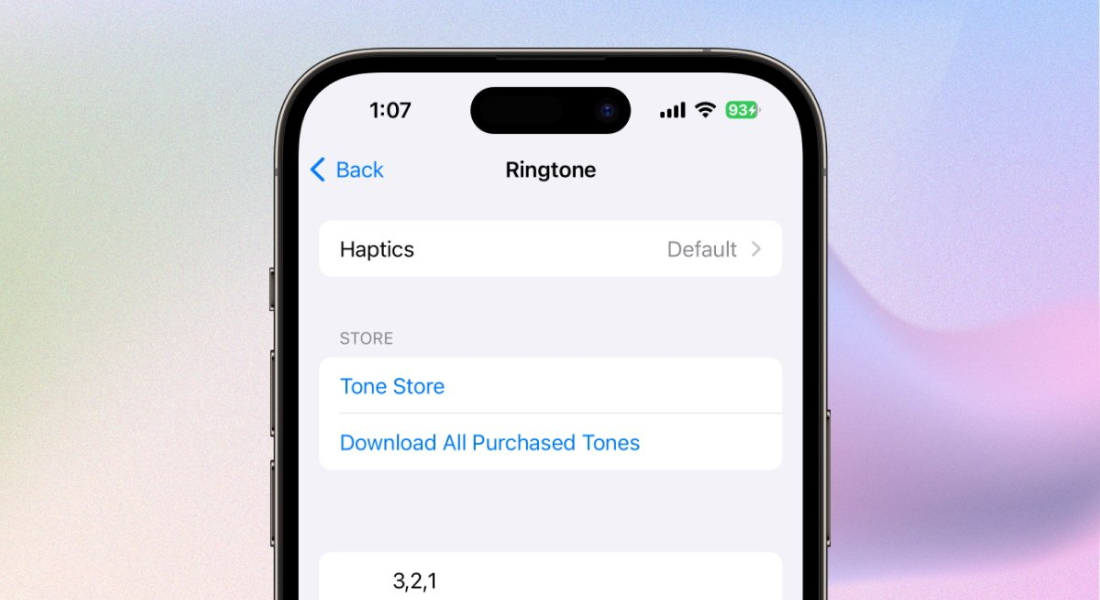
Стандартные рингтоны iPhone за годы использования приелись многим пользователям. Возможность установить собственную мелодию — отличная возможность персонализировать устройство и выделиться. Однако, в отличие от Android, в экосистеме Apple нельзя просто взять и выбрать любой MP3-файл в качестве звонка. Здесь всё сложнее: формат, длина, ограничения iOS и необходимость использовать сторонние приложения или программы. В этой статье разберёмся, как обойти все препятствия и поставить на iPhone свою любимую мелодию — с помощью iTunes, GarageBand или специальных утилит, даже без компьютера. Каждый метод — пошагово, с пояснениями и сравнением, чтобы выбрать подходящий именно вам.
Что нужно для начала
Перед тем как приступить к установке рингтона, важно понимать технические ограничения iPhone. Apple допускает использование только файлов в формате .m4r — это специальный тип аудио, созданный для рингтонов. При этом продолжительность звука не должна превышать 40 секунд. Кроме того, нельзя установить рингтон напрямую через файловый менеджер: iOS не позволяет просто выбрать любую песню из «Музыки» или «Файлов». Вам потребуется либо настольное приложение iTunes (для пользователей Windows или старых версий macOS), либо встроенное приложение GarageBand. Также стоит заранее подготовить мелодию — вырезать нужный фрагмент, сохранить его в нужном формате и убедиться, что она не защищена авторскими правами, иначе установка может завершиться ошибкой.
Установка рингтона через iTunes (ПК)
- Установите последнюю версию iTunes с официального сайта Apple и подключите iPhone к компьютеру с помощью кабеля.
• Выберите нужную мелодию в формате MP3 и обрежьте её до 40 секунд с помощью любого аудиоредактора (например, Audacity).
• Откройте файл в iTunes, щёлкните правой кнопкой мыши по песне и выберите «Сведения», затем вкладку «Параметры», где укажите время начала и конца трека.
• Снова щёлкните правой кнопкой по треку и выберите «Создать версию в AAC». Новый укороченный трек появится в медиатеке.
• Щёлкните правой кнопкой по новой версии и выберите «Показать в проводнике», затем переименуйте расширение файла с .m4a на .m4r.
• Вернитесь в iTunes, перейдите в раздел «Звуки» (если не отображается — включите его в настройках), перетащите туда файл .m4r.
• Синхронизируйте звуки с iPhone через меню синхронизации и дождитесь завершения процесса.
• На iPhone откройте «Настройки» → «Звуки» → «Рингтон» и выберите добавленную мелодию из списка.
Установка через GarageBand (без ПК)
GarageBand — один из немногих способов установить свой рингтон на iPhone без использования компьютера. Сначала необходимо загрузить нужный аудиофайл в приложение «Файлы» или сохранить его в iCloud. Затем в GarageBand создаётся новый аудио-проект, куда импортируется выбранная мелодия. После обрезки и редактирования композиции, её можно экспортировать как рингтон через меню «Поделиться». Система предложит сразу установить звук в качестве стандартного. При этом рингтон автоматически сохраняется в разделе «Звуки», и его можно выбрать в настройках iOS для звонка или уведомлений.
Использование сторонних приложений
Если не хочется разбираться с iTunes или GarageBand, можно воспользоваться специализированными приложениями из App Store, такими как Ringtones: Ringtone Maker, Melodist, Tuunes или Zedge. Они предлагают готовые коллекции звуков и позволяют создавать рингтоны из собственных треков. Однако большинство таких решений требуют дополнительной установки GarageBand для финальной интеграции мелодии в систему iOS, поскольку напрямую изменить рингтон стороннее приложение не может. Многие из них также содержат платный контент или рекламу. Несмотря на это, они упрощают обрезку и обработку звука, особенно если нужно быстро подготовить короткий аудиофайл для звонка без ПК и сложных настроек.
Где искать рингтоны
Для создания собственного рингтона можно использовать аудиофайлы из разных источников. Один из вариантов — загрузка мелодий с бесплатных сайтов, таких как Zedge.net или Mob.org, где представлены тысячи звуков разных жанров. Также можно найти рингтоны на YouTube и конвертировать нужный фрагмент с помощью онлайн-сервісів. Ещё один способ — воспользоваться музыкальными треками из личной медиатеки или облачного сховища. Важно помнить, что использовать защищённую авторским правом музику без дозволу не рекомендується, оскільки це може призвести до помилок під час імпорту в iTunes або GarageBand.
Выводы
Установить собственный рингтон на iPhone возможно, но процесс требует больше действий, чем на других платформах. Наиболее гибкий способ — использование iTunes на компьютере, который даёт полный контроль над звуком. Для тех, кто предпочитает обходиться без ПК, подойдёт приложение GarageBand, хоть и потребует трохи більше часу для освоения. Сторонние утиліти спрощують процес, але часто потребують додаткових дій і мають обмеження. Універсального рішення немає — вибір залежить від доступних інструментів і бажаного рівня контролю над мелодією. У будь-якому випадку результат — індивідуальний звук, який відображає ваш стиль.