
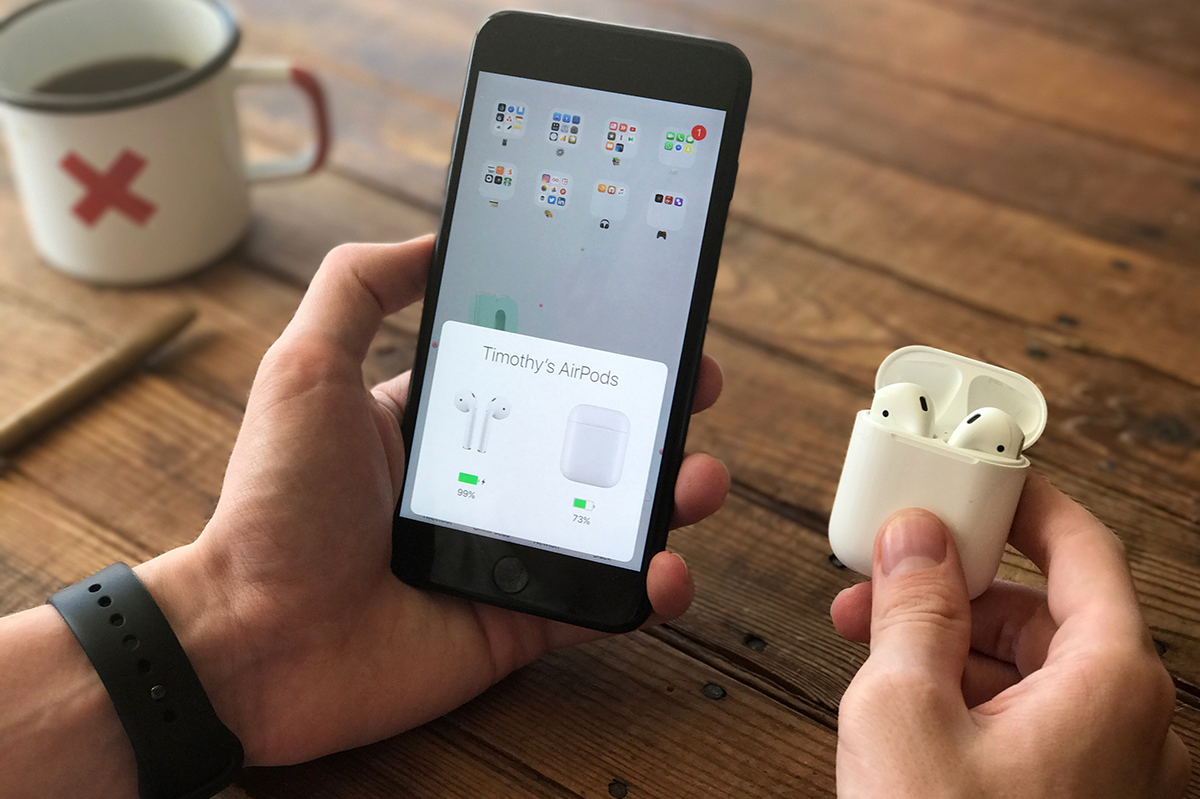
AirPods от Apple предоставляют пользователям удобное и беспроводное решение для прослушивания музыки, ведения звонков и других задач. Подключение AirPods к iPhone обычно проходит быстро и легко, но в случае возникновения проблем полезно знать правильный порядок действий. В этом руководстве мы подробно рассмотрим процесс подключения AirPods к iPhone.
Подготовка к подключению
Перед тем как приступить к подключению AirPods, убедитесь, что у вас выполнены следующие шаги:
- Проверьте, что ваши AirPods заряжены. Убедитесь, что оба наушника и зарядный кейс имеют достаточный заряд. Если у вас есть сомнения, положите AirPods в зарядный кейс и подключите его к источнику питания.
- Обновите iOS на вашем iPhone. Убедитесь, что на вашем iPhone установлена последняя версия iOS. Для этого перейдите в «Настройки» > «Основные» > «Обновление ПО» и проверьте наличие обновлений.
Пошаговое руководство по подключению
- Откройте зарядный кейс AirPods. Убедитесь, что оба наушника находятся в кейсе и закройте крышку. После этого откройте крышку кейса, но не извлекайте наушники.
- Включите Bluetooth на iPhone. На вашем iPhone откройте «Настройки» и выберите «Bluetooth». Убедитесь, что переключатель Bluetooth находится в положении «Включено».
- Запустите режим сопряжения на AirPods. На задней стороне зарядного кейса AirPods находится кнопка сопряжения. Нажмите и удерживайте эту кнопку до тех пор, пока индикатор на передней панели кейса не начнет мигать белым цветом. Это означает, что ваши AirPods находятся в режиме сопряжения и готовы к подключению.
- Найдите AirPods в списке доступных устройств. Вернитесь в меню Bluetooth на вашем iPhone. В разделе «Другие устройства» вы должны увидеть список доступных устройств для подключения. Найдите «AirPods» или имя ваших наушников и нажмите на него для подключения.
- Подтвердите подключение. Когда iPhone обнаружит ваши AirPods, на экране появится сообщение с предложением подключить наушники. Нажмите «Подключить», чтобы завершить процесс сопряжения.
- Проверьте статус подключения. После успешного подключения вы увидите сообщение о том, что AirPods подключены. На экране iPhone также может появиться уведомление с информацией о заряде батареи каждого из наушников и зарядного кейса.
Решение распространенных проблем
Если у вас возникли трудности при подключении AirPods, попробуйте следующие решения:
- Перезагрузите iPhone. Иногда перезагрузка устройства может помочь решить проблемы с подключением. Выключите и включите iPhone и попробуйте снова подключить AirPods.
- Сбросьте AirPods. Если AirPods не подключаются, попробуйте сбросить их настройки. Для этого поместите наушники обратно в зарядный кейс, откройте крышку и удерживайте кнопку сопряжения на задней панели кейса до тех пор, пока индикатор не начнет мигать оранжевым и затем белым цветом.
- Проверьте наушники на совместимость. Убедитесь, что ваши AirPods совместимы с версией iOS вашего iPhone. AirPods второго поколения и последующих поддерживают все современные версии iOS.
- Проверьте настройки Bluetooth. Убедитесь, что Bluetooth включен и AirPods не подключены к другому устройству. Если ваши наушники подключены к другому устройству, отключите их там, чтобы можно было подключить их к iPhone.
- Обратитесь в поддержку Apple. Если ни одно из предложенных решений не помогло, возможно, есть проблемы с самим устройством. В этом случае рекомендуется обратиться в службу поддержки Apple или посетить авторизованный сервисный центр.
Дополнительные советы
- Пользуйтесь функцией «Найти мои AirPods». Если вы потеряли свои AirPods, воспользуйтесь функцией «Найти мои» на вашем iPhone, чтобы отследить их местоположение.
- Настройте функции управления. В меню «Настройки» > «Bluetooth» > «AirPods» вы можете настроить функции управления наушниками, такие как двойное касание для воспроизведения/паузы или активации Siri.
- Обновите прошивку AirPods. Убедитесь, что ваши AirPods имеют последнюю версию прошивки. Обновления происходят автоматически, когда AirPods подключены к iPhone.
Вывод
Подключение AirPods к iPhone — это простой и удобный процесс, который можно выполнить за несколько минут. Следуя указанным шагам, вы сможете быстро настроить свои наушники для комфортного использования. Если возникнут проблемы, воспользуйтесь предложенными рекомендациями или обратитесь за помощью в службу поддержки Apple.